
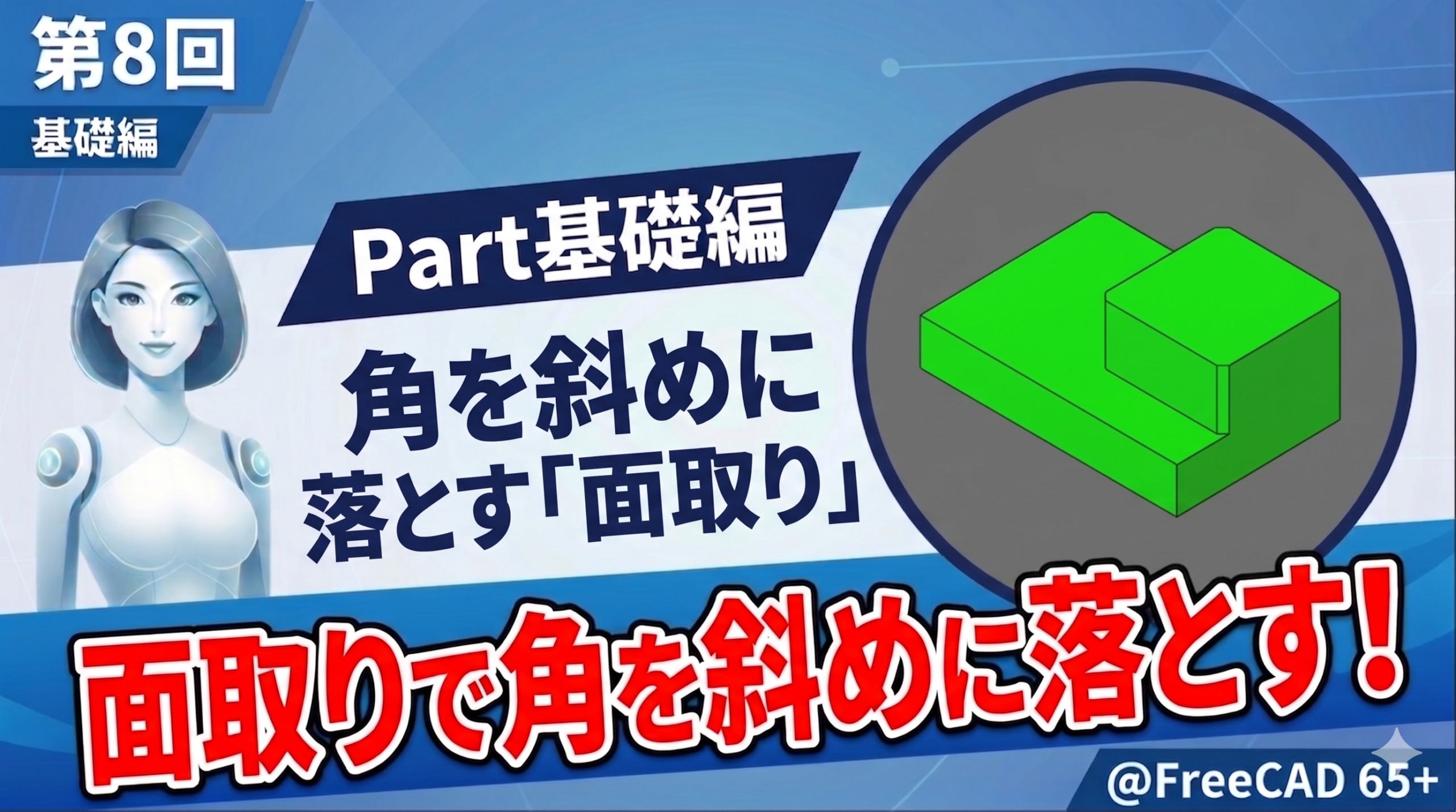
こんにちは、Seigoです。
今回は FreeCAD の Partワークベンチ を使って、立方体の角を斜めに切り落とす「面取り(Chamfer)」の基本をやさしく学びます。
前回は角を丸くする「フィレット」を練習しましたが、今回はガラリと印象が変わる「斜めのカット」に挑戦します。 基本の四角い立方体から始めて、特定の辺を選んで斜めに落としたり、面を選択してまとめて面取りをする方法を1つずつ練習していきましょう。
「角をきれいに斜めに切るのって難しそう…」 そんな初心者の方でも、順番に進めれば絶対に大丈夫です。 今回も一緒に、ゆっくり楽しく練習していきましょう。
SWELLブロック:キャプション付きボックス
- キャプション名:今回の学習ポイント
- ボックスのスタイル:これまでの記事と同様の枠線
- Partワークベンチで立方体を作る方法
- エッジ(辺)を選んで面取り(Chamfer)をかける方法
- 面を選択して、まとめて面取りする方法
- 面取りのサイズ(寸法)を調整する方法
- 前回の「フィレット」との見た目や役割の違い
H2見出し:角を斜めに切り落とす「面取り(Chamfer)」とは?
面取り(Chamfer)は、3Dモデルの鋭い角(エッジ)を平らにカットして、斜めの面を作る操作のことです。
ものづくりの現場では、以下のようなとても大切な役割を持っています。
- 組み立てをしやすくする(部品同士がぶつからず、スムーズにはめ込めるようにする)
- 手触りを良くする(尖った部分で怪我をしないように仕上げる)
- 見た目を引き締める(スッキリとしたシャープで洗練された印象を与える)
前回の「フィレット(角を丸くする)」と使い分けることで、作れる形の表現力が格段にアップしますよ!
H2見出し:今回のレッスンの流れ
- 立方体を作る(すべての基本となる形を準備します)
- 特定の辺を面取りしてみる(個別に辺を選んでカットする練習です)
- 面を選択してまとめて面取りする(面を使って一度にきれいにカットします)
- 面取りのサイズを変えてみる(サイズや寸法を調整する方法を学びます)
- ポイントをまとめる
H2見出し:動画で、その瞬間を見てください 🎥
※前回のデザインを再現するためのHTMLコードです。「カスタムHTMLブロック」を作成し、そこにそのまま貼り付けてご使用いただけます。
<div style="border: 2px solid #5d4037; padding: 20px; background-color: #fbe9e7; margin-bottom: 30px;">
    <h3 style="background-color: #5d4037; color: white; padding: 10px; margin: -20px -20px 20px -20px; font-weight: bold; font-size: 20px;">動画で、その瞬間を見てください 🎥</h3>
    <p style="font-size: 16px; line-height: 1.6; margin-bottom: 20px; color: #3e2723;">言葉が形になる瞬間は、やはり動いている画面で見るのが一番です。AIにお願いしてから、箱の角が斜めにカットされるまで──ぜひ動画でご覧ください。</p>
    <p style="font-size: 18px; font-weight: bold; margin: 0;"><a href="【ここに第8回YouTube動画のURLを貼り付け】" target="_blank" rel="noopener" style="color: #0288d1; text-decoration: underline;">👉 第8回の動画を見る(YouTube)</a></p>
</div>
(※注意: 上記コード内の「【ここに第8回YouTube動画のURLを貼り付け】」の部分を、公開された第8回YouTube動画のURLに書き換えてください。これで新しいタブで開く設定が自動で適用されます。)
H2見出し:動画のチャプター(目次)
動画を見ながら特定の場所へジャンプしたいときは、以下の時間(チャプター)を参考にしてください。
- 0:00 ── オープニング・完成形の確認
- 0:20 ── 今日やる流れ
- 0:55 ── 立方体を作る
- 1:40 ── 辺を選んで面取りをする
- 3:50 ── 面を選択してまとめて面取りをする
- 6:00 ── 面取りのサイズを調整する
- 8:30 ── まとめ
- 10:00 ── 次回予告
H2見出し:おすすめ添付資料のダウンロード
今回の練習をよりスムーズに進めるための資料をご用意しました。 こちらのリンクからダウンロードしてご活用ください。
- SWELLブロック:ボタン
- テキスト:第8回おすすめ添付資料のダウンロードはこちら
- リンク先URL:
https://drive.google.com/file/d/1ZuEumBxREmO7-Cdt0jeL2-zdp56uGdyS/view?usp=drive_link - ※ボタン設定で「新しいタブで開く」をオンにしてください。
H2見出し:次回予告
次回、第9回では新しい操作に挑戦します。 (※第9回の具体的なテーマが決まりましたら、ここに「〇〇に挑戦します!」と一言添えてあげると、受講者様がワクワクしながら次回を待ってくださいますよ)
H2見出し:関連動画(おさらい用)
これまでの講義をおさらいしたい場合は、こちらからご覧いただけます。



コメント