
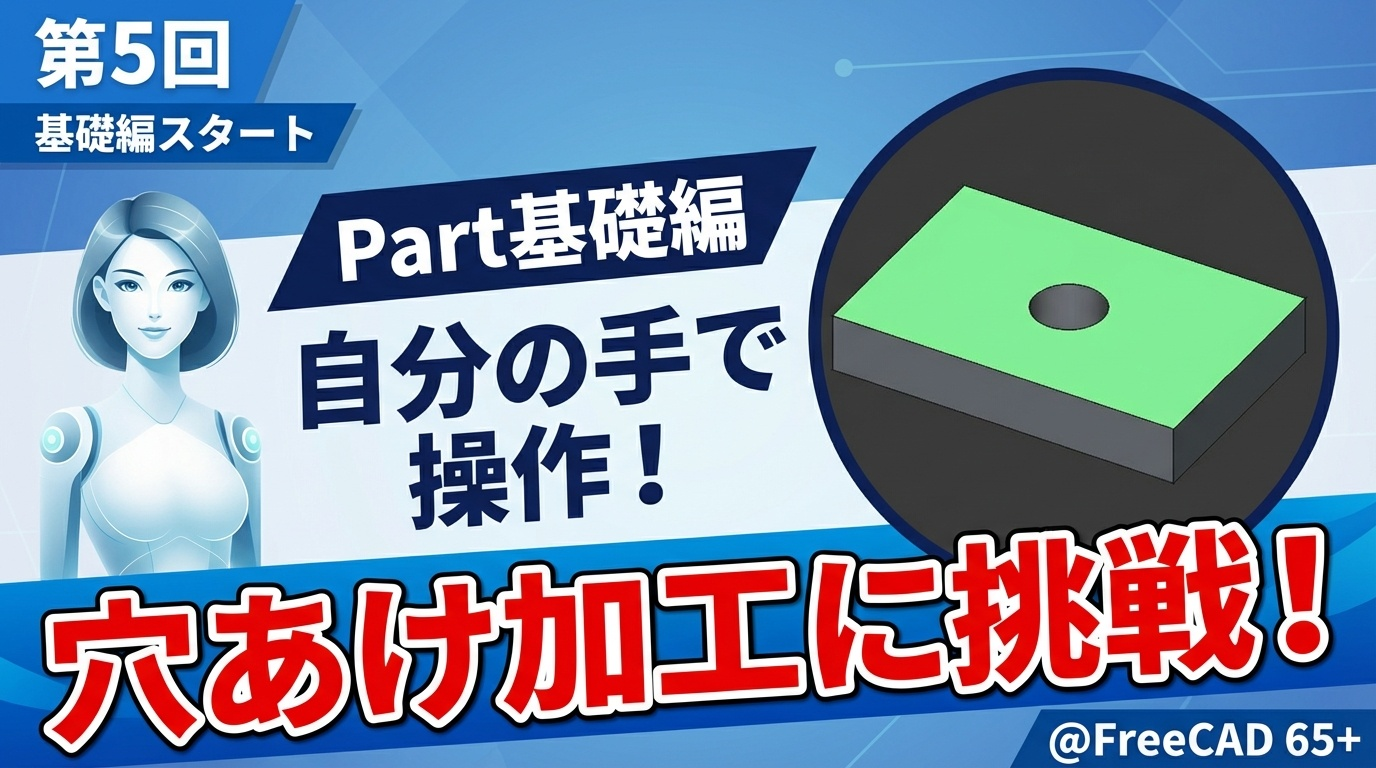
3D CADソフト「FreeCAD」を、はじめての方にもやさしく解説するシリーズです。今回は第5回。いよいよ、ご自分の手で板に穴をあけてみます。
むずかしそうに見えますが、手順はたったの3つだけ。途中でうまくいかなくても、まったく大丈夫です。動画を止めながら、ご自分のペースでゆっくり進めてください。
この回でできるようになること
- 60×40×10mmの板を作る
- 板の真ん中に、直径12mmの穴をあける
- 「Cut(カット)=形の引き算」を理解する
今日つくるもの
名刺より少し大きいくらいの板(60×40×10mm)の真ん中に、直径12mmの丸い穴を1つあけた部品です。
作業は、次の3ステップだけです。
- 板(箱)を作る
- 穴の形になる円柱を、板の真ん中に置く
- Cutで、板から円柱をくり抜く
この3つで、きれいな穴があきます。今回はAIは使わず、Partワークベンチ(作業スペース)だけを使います。
ステップ1:土台になる板を作る
新しいファイルを開き、画面上部のワークベンチが Part になっていることを確認します。
確認できたら、メニューバーの Part → 立方体(Box) をクリック。画面の真ん中に四角い箱があらわれます。立方体は「あとから好きなサイズに変えられる、板のタネ」だと思ってください。
次に、画面左のリスト(ツリー)から Cube をクリックし、画面下の データ タブを開きます。そこに3つの数字の欄があるので、次のように入力します。
| 項目 | 数値 |
|---|---|
| 長さ(Length) | 60 mm |
| 幅(Width) | 40 mm |
| 高さ(Height) | 10 mm |
この3つの欄こそ、画面の中の形と「現実の寸法」がつながる、とても大事な場所です。数字を変えるだけで板の大きさが変わります。
Enterを押すと、箱が薄い板の形に変わります。これが今日穴をあける材料です。
💡 ここまでで、今日の作業の3分の1が完了です。よくできました。
ステップ2:穴の形になる円柱を置く
次に、穴の形になる円柱を作ります。ツールバーの 青い円柱のアイコン をクリックすると、円柱があらわれます。
ツリーで Cylinder を選び、データタブを開いて寸法を入れます。
| 項目 | 数値 |
|---|---|
| 半径(Radius) | 6 mm |
| 高さ(Height) | 20 mm |
半径6mmということは、直径はその2倍で 12mm。これが穴の大きさになります。高さは20mm。板の厚さが10mmなので、20mmあれば、しっかり貫通できます。
円柱を板の真ん中へ動かす
データタブの Placement(配置) の矢印を開き、さらに Position(位置) を開きます。X・Y・Zという3つの数字が出てきます。これは円柱の「住所」のようなもので、Xが横、Yが縦、Zが上下の位置を決めます。
| 軸 | 位置 | 意味 |
|---|---|---|
| X | 30 | 板の長さ60の半分=真ん中 |
| Y | 20 | 板の幅40の半分=真ん中 |
| Z | −5 | 少し下げて、板を貫通させる |
ポイントは Z=−5 です。マイナスにして円柱を少し下にずらすことで、板を上下にしっかり貫けます。真上から見て、円柱の丸が板の中央に重なっていれば成功です。
ステップ3:Cutで穴をあける
いよいよ穴あけです。手順はこうです。
- ツリーで Cube(板) をクリックして選ぶ
- Ctrlキーを押したまま、Cylinder(円柱) もクリックする
- 2つとも青くハイライトされた状態で、
Part→Cutを選ぶ
⚠️ ここが一番のポイント。 Ctrlキーを押したまま2つ目を選ぶこと。これを忘れると、うまく穴があきません。2つとも青くなっているか、ゆっくり確認してください。
Cutを実行すると、円柱が消えて、板に丸い穴があきます。上からも下からものぞいて、ちゃんと貫通しているか確認してみましょう。板のちょうど真ん中に、きれいな丸い穴があいていれば完成です。
今日のまとめ ─ Cutは「形の引き算」
今日使った Cut(カット) は、形の 引き算 です。板(箱)から円柱を引くことで、穴をあけることができました。
たった3つの手順――板を作る、円柱を置く、Cutする――で、ちゃんと穴があきましたね。思っていたよりずっとシンプルだったのではないでしょうか。
完璧にできなくても、心配はいりません。 今日、ご自分の手で穴をあけた。それだけで、十分すばらしい一歩です。どうか、ご自分をほめてあげてください。
動画でも見られます 🎥
この回は、画面の動きを見ながらのほうが分かりやすい部分があります。実際にFreeCADを操作している様子は、YouTube動画でご覧いただけます。数値を入力する場面では、私と一緒に声に出しながら進められるよう、間を取ってあります。
次回予告
第6回は、今日の反対――形の 足し算 を練習します。Fuse(フューズ) という機能を使って、台座付きの円柱やL字のブラケットを作っていきます。お楽しみに。
もっと学びたい方へ 📚
このブログは1回ずつの解説です。「最初から順番に、しっかり学びたい」という方には、まとまった教材もご用意しています(順次公開予定)。
- Udemy講座 ── 全編を順を追って学べるオンライン講座 👉 準備中
- Kindle書籍 ── 手元に置いて読み返せる解説書 👉 準備中
このシリーズは、3D CADをはじめて学ぶ方のための入門講座です。ご質問やご感想は、お問い合わせからお気軽にどうぞ。



コメント
コメント一覧 (3件)
[…] 👉 基礎編 第5回「板に穴をあけてみよう」を読む […]
[…] 👉 基礎編 第5回「板に穴をあけてみよう」を読む […]
[…] ▶ 第2回の記事を読む […]