3D CADソフト「FreeCAD」を、はじめての方にもやさしく解説するシリーズです。今回は第6回。前回は穴をあける「引き算(Cut)」を学びましたが、今回はその反対——2つの形を「合体」させる 足し算(Fuse) に挑戦します。
むずかしく聞こえるかもしれませんが、やることは「形を置いて、くっつける」だけ。前回穴をあけられた方なら、きっと大丈夫です。動画を止めながら、ご自分のペースでゆっくり進めてください。
この回でできるようになること
- 2つの形を1つに合体させる「Fuse(フューズ)」を理解する
- 数値で部品の位置をそろえる「位置合わせ」のコツをつかむ
- 「台座と円柱」「L字ブラケット」という、少し本格的な形を作ってみる
今日つくるもの
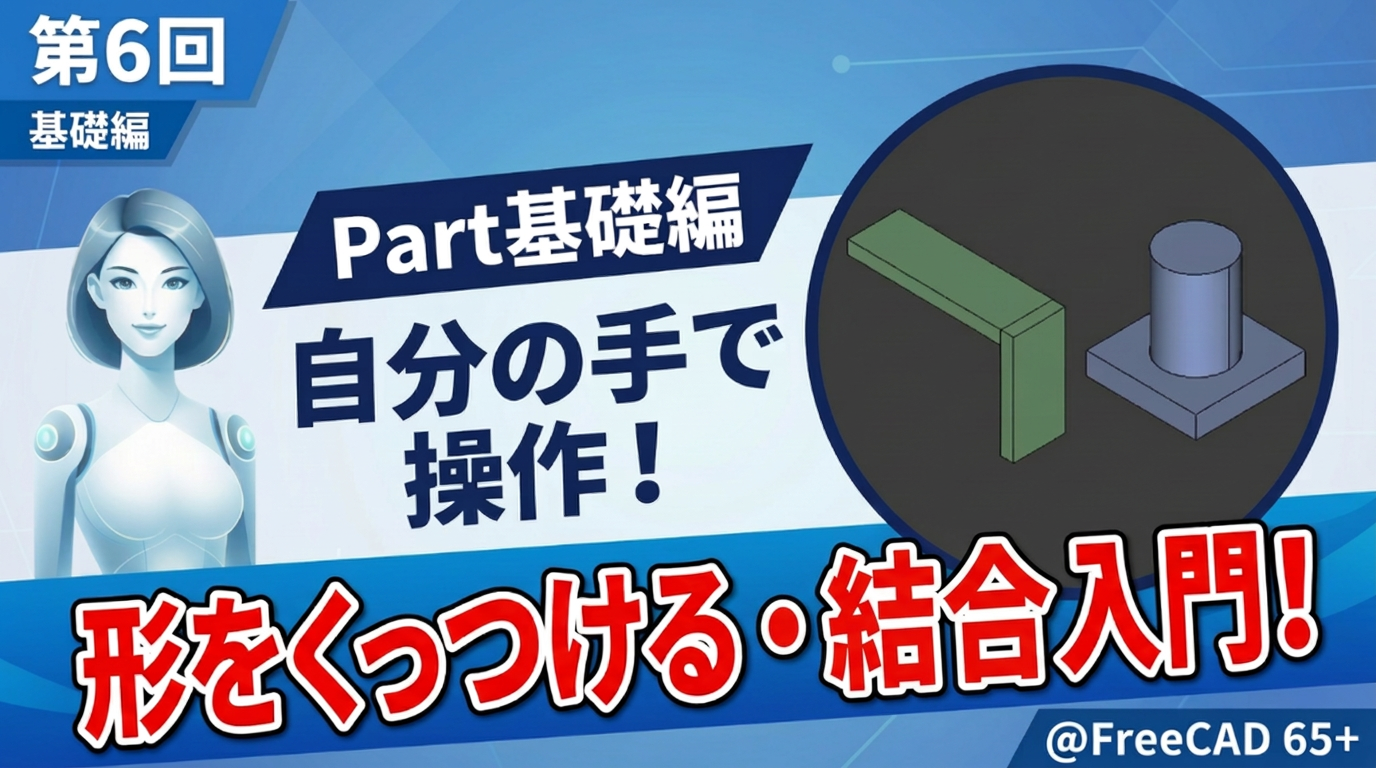
今回は2つの形づくりに挑戦します。ひとつは「台座の上に円柱がのった形」、もうひとつは「L字のブラケット(金具)」です。
どちらも、いくつかの箱や円柱を 足し算(Fuse) でひとつにまとめて作ります。前回のCut(引き算)と対になる機能なので、「引き算ができたなら、足し算もできる」と思って気楽に進めてください。今回もAIは最後に少しだけ。基本はPartワークベンチ(作業スペース)だけを使います。
作例1:台座と円柱を作る
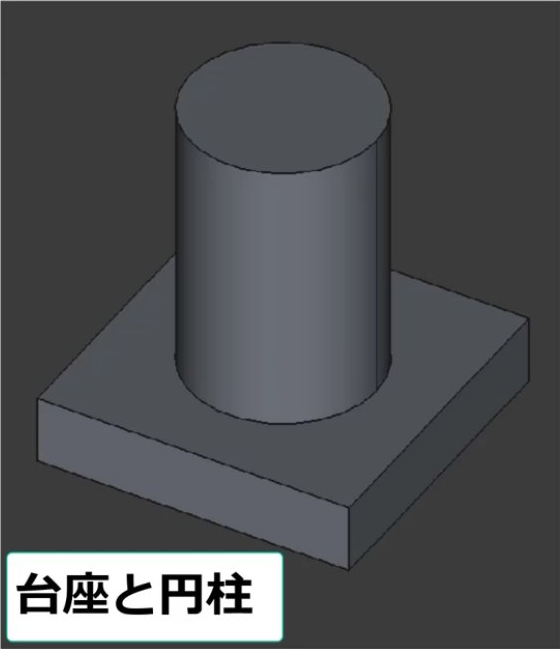
まずは、台座の上に円柱がのった形を作ります。Fuseの基本を覚えるのにぴったりの形です。
新しいファイルを開き、ワークベンチが Part になっていることを確認します。
最初に、土台になる台座(箱)を作ります。メニューの Part → 立方体(Box) をクリックし、ツリーで Cube を選んでデータタブで寸法を入れます。
| 項目 | 数値 |
|---|---|
| 長さ(Length) | 50 mm |
| 幅(Width) | 50 mm |
| 高さ(Height) | 10 mm |
次に、その上にのせる円柱を作ります。円柱のアイコンをクリックし、Cylinder を選んで寸法を入れます。
| 項目 | 数値 |
|---|---|
| 半径(Radius) | 15 mm |
| 高さ(Height) | 40 mm |
このままだと円柱が台座にめり込んでいるので、少し上に持ち上げます。Cylinder の Placement(配置)→ Position(位置)を開き、Z を 10 にします。台座の高さが10mmなので、ちょうど台座の上に円柱が立ちます。
ここで足し算です。ツリーで Cube をクリック → Ctrlキーを押したまま Cylinder もクリック して、2つとも青くした状態で Part → Fuse(結合) を選びます。これで台座と円柱がひとつの形に合体します。
💡 ここまでで、今日の山場「Fuse」を体験できました。よくできました。
作例2:L字ブラケットを作る
次は、棚を支える金具などでよく見る「L字」の形です。これは、平たい板を2枚用意し、片方を立てて組み合わせれば作れます。
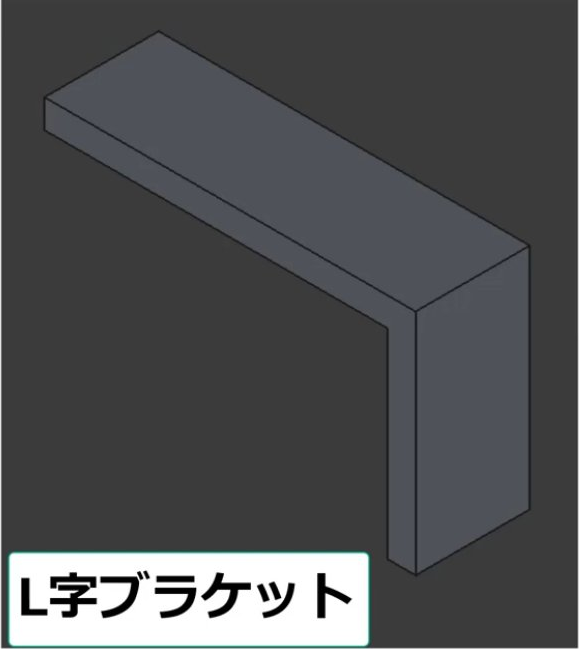
まず、横になる板を作ります。Part → 立方体(Box) で箱を出し、ツリーで Cube を選んで寸法を入れます。
| 項目 | 数値 |
|---|---|
| 長さ(Length) | 60 mm |
| 幅(Width) | 20 mm |
| 高さ(Height) | 5 mm |
次に、立てる板を作ります。もう1つ立方体を出し、寸法を入れます。
| 項目 | 数値 |
|---|---|
| 長さ(Length) | 40 mm |
| 幅(Width) | 20 mm |
| 高さ(Height) | 5 mm |
この2枚目の板を「立てて」、横板の端にL字に組みます。立板を選び、Placement(配置)の Angle(角度)と Position(位置)を調整して、横板の端に垂直に立つように合わせます。真横から見て、きれいなL字になっていれば成功です。
形がL字になったら、2枚の板を 両方選んで Fuse。バラバラだった2枚が、ひとつのしっかりした金具になります。
⚠️ 位置合わせは、最初は少しむずかしく感じるところです。一度でぴったり合わなくても大丈夫。数字を少しずつ変えて、画面を回しながら確認すれば、必ず合っていきます。
操作に迷ったら ─ AIに聞いてみよう
「Fuseがうまくいかない」「板の位置がずれてしまう」——そんなときは、AIに聞いてみるのも手です。
たとえば「FreeCADで2つの部品をFuseしたら片方が消えてしまいました。なぜですか?」のように、困っていることをそのまま日本語で打ち込めば、原因と直し方を教えてくれます。一人で悩まず、AIを“となりにいる相談相手”として使ってみてください。
今日のまとめ ─ Fuseは「形の足し算」
今日使った Fuse(フューズ) は、形の 足し算 です。前回のCut(引き算)と、ちょうど反対の働きでしたね。
- 引き算(Cut)=形をくり抜く
- 足し算(Fuse)=形をくっつける
この2つを覚えるだけで、作れる形がぐっと広がります。台座付きの円柱、L字ブラケット——今日は2つの形を、ご自分の手で作りました。これは、本当に大きな一歩です。
うまくいかない部分があっても、心配はいりません。手を動かして形を合体させてみた。その経験こそが、何よりの上達です。どうか、ご自分をほめてあげてください。
動画でも見られます 🎥
位置合わせやFuseの操作は、画面の動きを見たほうが分かりやすい部分です。実際にFreeCADを操作している様子は、YouTube動画でご覧いただけます。数値を入力する場面では、一緒に声に出しながら進められるよう、間を取ってあります。
次回予告
第7回は、角を丸くする フィレット に挑戦します。とがった角をなめらかにするだけで、ぐっと「製品らしい」形に近づきます。いよいよ、見た目も美しくなっていきますよ。お楽しみに。
もっと学びたい方へ 📚
このブログは1回ずつの解説です。「最初から順番に、しっかり学びたい」という方には、まとまった教材もご用意しています(順次公開予定)。
- Udemy講座 ── 全編を順を追って学べるオンライン講座 👉 講座を見る
- Kindle書籍 ── 手元に置いて読み返せる解説書 👉 書籍を見る
このシリーズは、3D CADをはじめて学ぶ方のための入門講座です。ご質問やご感想は、お問い合わせからお気軽にどうぞ。