
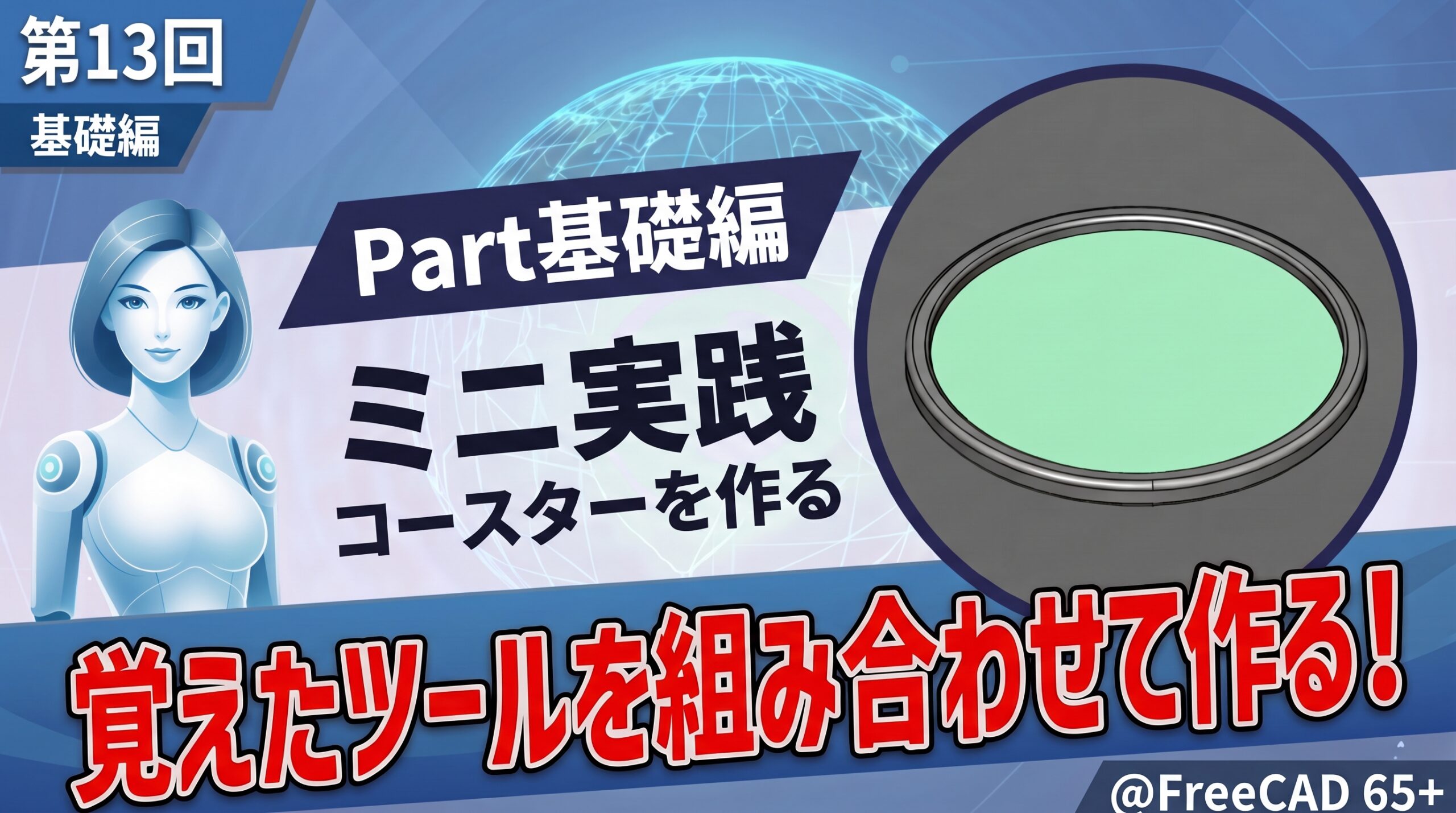
3D CADソフト「FreeCAD」を、はじめての方にもやさしく解説するシリーズです。今回は第13回。これまで学んだ円柱、Cut(引き算)、フィレット(角丸め)を組み合わせて、実際に使えるコースターを一枚作ります。
新しい機能は出てきません。すでに覚えた3つの技を、順番につなげるだけです。はじめての「作品づくり」として、肩の力を抜いて進めてください。
この回でできるようになること ・複数の機能を組み合わせて、ひとつの作品を仕上げる ・くぼみの深さを、数値で決める ・フィレットで、全体をやわらかい仕上がりにする
今日つくるもの
直径90mm、厚み8mmの丸いコースターです。真ん中に深さ3mmのくぼみをつけて、コップが滑りにくいようにします。最後に縁を丸めて、手ざわりのよい形に仕上げます。
作業の流れは4ステップです。
- 土台の円柱を作る
- くぼみ用の円柱を作る
- Cutでくぼみをあける
- フィレットで角を丸める
ステップ1:土台の円柱を作る
ワークベンチを Part にします。Part メニューから プリミティブ → 円柱 を選び、次の数値を入れてください。
| 項目 | 数値 |
|---|---|
| 半径 | 45 mm |
| 高さ | 8 mm |
これでコースターの土台ができます。直径は半径の倍ですので、90mmの丸い板です。
ステップ2:くぼみ用の円柱を作る
もう一度、同じ手順で円柱を作ります。今度はくぼみを作るための「抜き型」です。
| 項目 | 数値 |
|---|---|
| 半径 | 39 mm |
| 高さ | 5 mm |
作ったら、モデルツリーでこの2本目の円柱を選び、右側のデータ欄で Placement → Position → z を 5 に変えます。
これで、2本目の円柱が土台の上から5mmの高さに浮きます。土台の高さは8mmですので、重なっているのは上の3mm分だけです。この重なった分が、あとでくぼみの深さになります。
💡 ここがポイントです。 抜き型は、わざと上に突き抜けるくらいの高さにしておきます。ぴったり同じ高さにすると、面と面が重なって、きれいに削れないことがあるからです。
ステップ3:Cutでくぼみをあける
モデルツリーで、まず 土台の円柱(Cylinder) をクリックします。次に Ctrl キーを押しながら くぼみ用の円柱(Cylinder001) をクリックします。
この順番が大切です。先に選んだものが残り、あとから選んだもので削られます。 逆に選ぶと、必要な方が消えてしまいます。
2つ選べたら、Part メニューから ブーリアン → カット を選びます。真ん中がへこんだ、お皿のような形になりました。
ステップ4:フィレットで角を丸める
最後の仕上げです。モデルツリーで Cut を選び、Part メニューから フィレット を選びます。
辺の一覧が出てきますので、左上の すべて にチェックを入れて、全部の辺を選びます。半径の欄には 2 と入れてください。
OK を押すと、角が取れてやわらかい形になります。これでコースターの完成です。
今日の3つのポイント
- くぼみの深さは「重なり」で決まる ── 抜き型の位置を変えれば、深さも変わる
- Cutは選ぶ順番 ── 残したい方を先に選ぶ
- フィレットは最後に ── 形が決まってから丸めると、やり直しが少ない
練習してみましょう
慣れてきたら、こんなアレンジに挑戦してみてください。
・直径を80mmや100mmに変えて、好きな大きさにしてみる ・くぼみを深くして、縁の高いコースターにしてみる ・抜き型を四角い箱に変えて、四角いくぼみを作ってみる
数値を変えるだけで、まったく違う作品になります。失敗しても元に戻せますので、気軽に試してみてください。
動画でも見られます 🎥
この回の操作は、画面の動きを見ながらのほうが分かりやすい部分もあります。実際にFreeCADを動かしている様子は、YouTubeの動画でご覧いただけます。
次回予告
第14回は、同じ形をきれいに並べる「パターン配置」を学びます。穴をいくつも等間隔であけたいとき、ひとつずつ作らなくて済むようになります。
このシリーズは、3D CADをはじめて学ぶ方のための入門講座です。ご質問やご感想は、お問い合わせからどうぞ。



コメント