
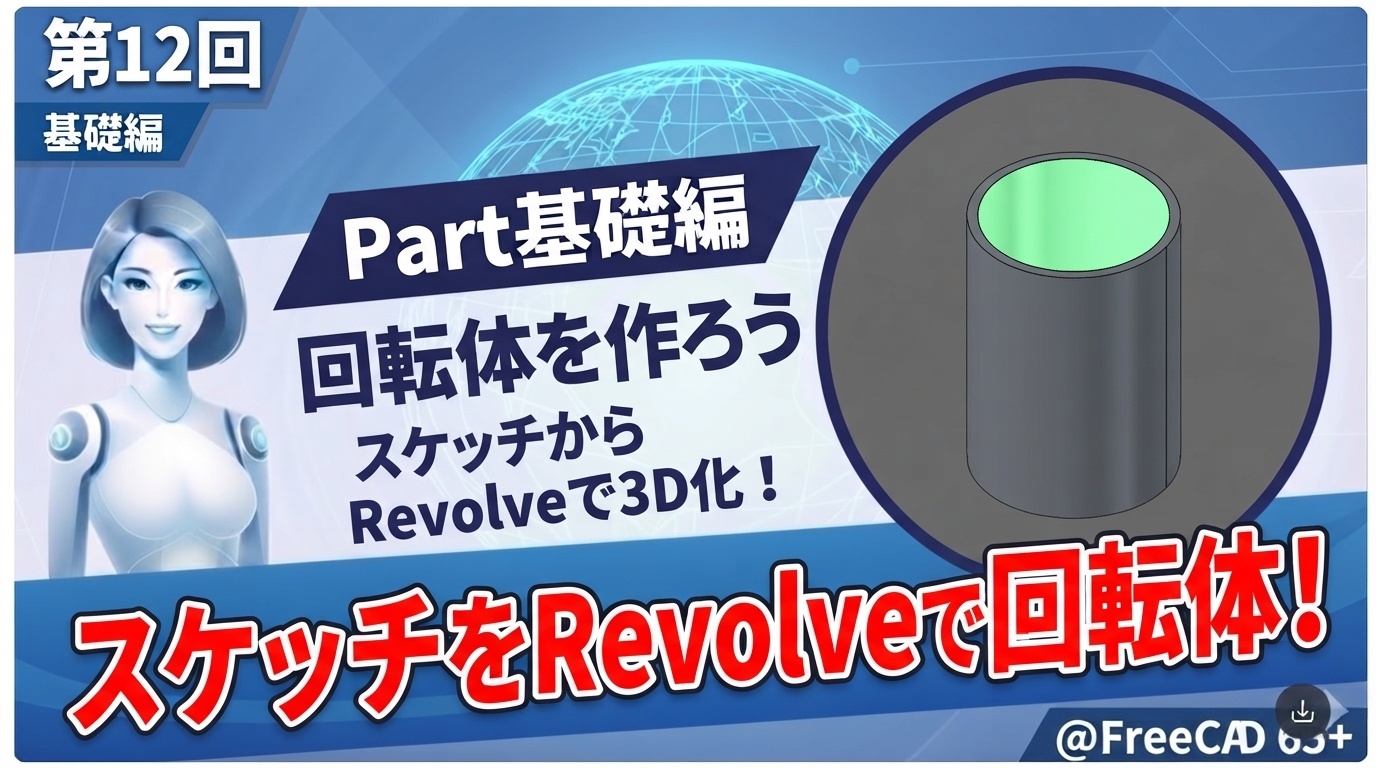
3D CADソフト「FreeCAD」を、はじめての方にもやさしく解説するシリーズです。今回は第12回。これまでは箱や円柱を組み合わせてきましたが、今回は「回して形を作る」という新しいやり方を覚えます。
コップ、お皿、花瓶、ペットボトル。丸い断面を持つものは、身のまわりにたくさんあります。こうした形は、断面を一枚描いて軸のまわりにぐるりと一回転させるだけで作れます。これが回転体(Revolve)です。
この回でできるようになること
- 断面のスケッチを描いて、回転体をつくる
- 回転の軸と角度を指定する
- 360度だけでなく、半分だけ回した形も作れる
今日つくるもの
シンプルなコップです。断面をL字のような形に描いて、それを中心軸のまわりに一回転させます。
作業の流れは4ステップです。
- スケッチで断面を描く
- 回転の軸を決める
- Revolveで一回転させる
- 角度を変えて確かめる
ステップ1:断面を描く
新しいファイルを開き、ワークベンチを Part にします。
Part メニューの中にある スケッチの作成 を選ぶと、どの面に描くかを尋ねられます。今回は XZ平面 を選んでください。縦に立った平面です。
描くのは、コップを真横から切ったときの断面の「右半分だけ」です。全体を描く必要はありません。回転させると反対側は自動的にできあがります。
画面の横方向がX、縦方向がZです。中心の縦線(X=0のライン)が、あとで回転させるときの軸になります。この軸を左端として、次の順番で点をつないでいきます。
| 点 | X(横) | Z(縦) |
|---|---|---|
| ① 底の中心 | 0 | 0 |
| ② 底の外側 | 30 | 0 |
| ③ 口の外側 | 30 | 80 |
| ④ 口の内側 | 27 | 80 |
| ⑤ 内側の底 | 27 | 5 |
| ⑥ 内底の中心 | 0 | 5 |
①から順に直線でつなぎ、最後は⑥から①へ戻ります。線は必ず閉じてください。 途中でつながっていないと、次の回転がうまくいきません。
寸法として押さえておくのは、次の4つだけです。
| 項目 | 数値 |
|---|---|
| 底の半径 | 30 mm |
| 高さ | 80 mm |
| 側面の厚み | 3 mm |
| 底の厚み | 5 mm |
これで、直径60mm・高さ80mmのコップになります。手に持つとちょうどよい、湯呑みくらいの大きさです。
底だけ5mmと少し厚くしているのには理由があります。底は一番力がかかる場所ですし、3Dプリンタで出力するときも、薄いと反りやすくなるからです。
描き終えたら、画面左上の 閉じる でスケッチを終了します。
ステップ2:回転させる
モデルツリーでスケッチを選び、Part メニューから 回転体(Revolve) を選びます。
設定の画面が出てきます。ここで決めるのは2つです。
| 項目 | 設定 |
|---|---|
| 回転軸 | Z軸 |
| 角度 | 360度 |
OK を押すと、断面がぐるりと回って立体になります。コップの形ができあがりました。
💡 ここがポイントです。 軸は「どの棒のまわりに回すか」を決めるものです。縦に立ったコップを作るなら、縦の軸(Z軸)を選びます。
ステップ3:角度を変えてみる
できあがった回転体をモデルツリーで選び、右側のデータ欄で Angle(角度) を 180 に変えてみてください。
半分だけ回った形、つまりコップを縦に真っ二つにした形になります。中がどうなっているか、よく見えるはずです。
確認できたら、また 360 に戻しておきましょう。この「あとから数値を変えられる」ところが、3D CADの便利さです。
今日の3つのポイント
- 断面は半分だけ ── 回すと反対側は自動的にできる
- 軸の向き ── 縦のものはZ軸、横のものはX軸やY軸
- 角度はあとから変えられる ── 360度で全体、180度で半分
練習してみましょう
慣れてきたら、こんなアレンジに挑戦してみてください。
- 断面の形を変えて、お皿を作ってみる
- 底を厚くして、倒れにくいコップにしてみる
失敗しても大丈夫です。何度でも繰り返して、ご自身のペースで進めてください。
動画でも見られます 🎥
この回の操作は、画面の動きを見ながらのほうが分かりやすい部分もあります。実際にFreeCADを動かしている様子は、YouTubeの動画でご覧いただけます。
次回予告
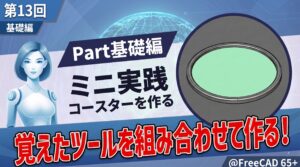
第13回は、これまで学んだ機能を組み合わせて、実際に使えるコースターを作ります。円形のベースにくぼみをつけて、フィレットで仕上げます。
このシリーズは、3D CADをはじめて学ぶ方のための入門講座です。ご質問やご感想は、お問い合わせからどうぞ。


コメント