
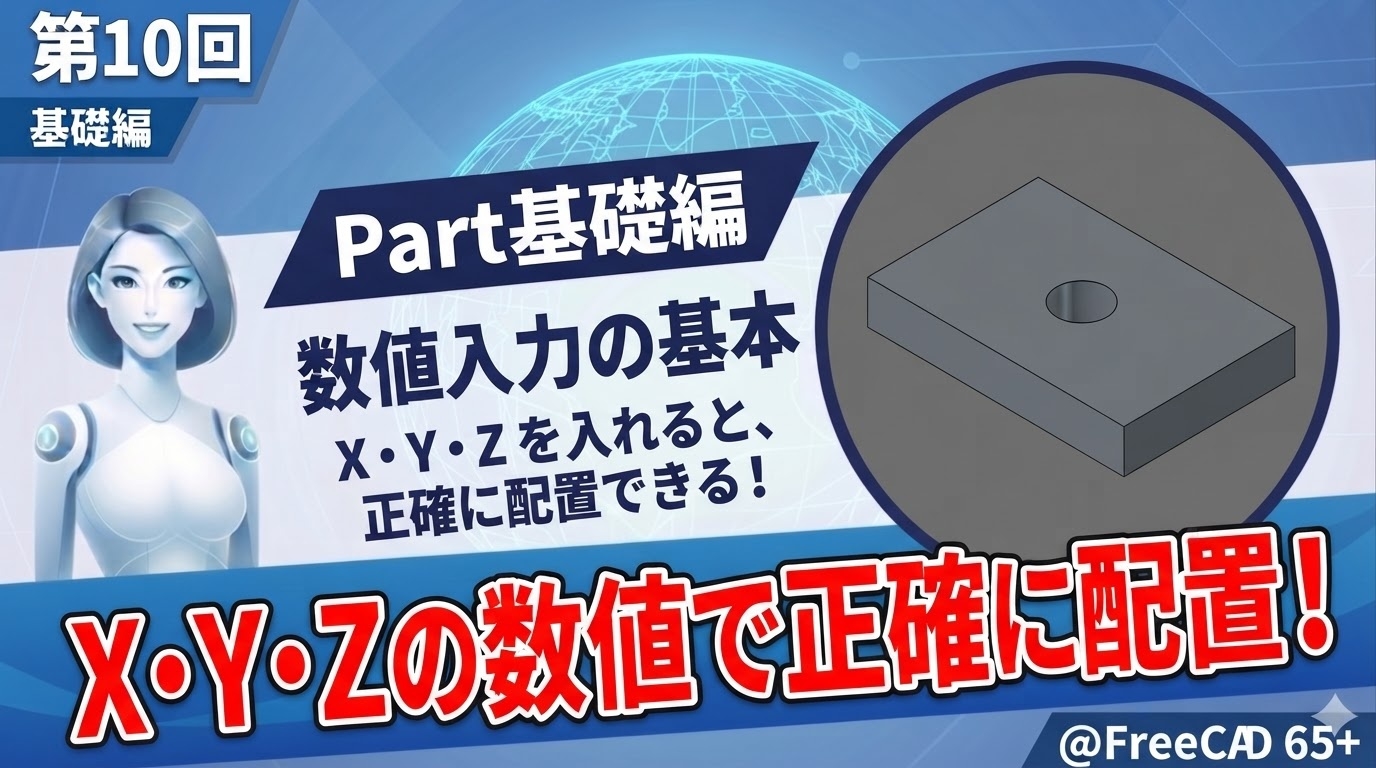
3D CADソフト「FreeCAD」を、はじめての方にもやさしく解説するシリーズです。今回は第10回。テーマは「数字でぴったり合わせる」です。
これまで穴をあけるとき、マウスで動かして「だいたいこのあたり」と合わせていませんでしたか。見た目では中央に見えても、実は0.5mmずれている。そんなことがよく起こります。図面として使ったり3Dプリンターで出力したりすると、そのずれが形になって現れてしまいます。
CADの強みは、数字でぴったり決められることです。今回はその第一歩として、板のど真ん中に穴をあけてみましょう。
今日つくるもの
60mm × 40mm × 5mm の板を作り、その中央に直径10mmの穴をあけます。使うのは第5回で学んだCut(引き算)と、第9回で学んだPlacement(位置指定)です。新しい機能は出てきません。組み合わせ方を学ぶ回です。
この回でできるようになること
・板の中央の座標を、自分で計算して求められる
・円柱を狙った位置にきっちり置ける
・目分量に頼らず、数字で形をつくる考え方が身につく
板を作る
Partワークベンチで立方体を1つ作ります。ツリーで「Box」を選び、データタブを開いて、Lengthに60、Widthに40、Heightに5と入力してください。薄い板の形になりました。
ここで、この板がどこに置かれているかを確認しておきます。Placementの数字はすべて0のままですね。つまり板の角が原点(0,0,0)にあり、そこから右へ60mm、奥へ40mm、上へ5mm広がっているという状態です。
この「角が原点にある」というのが、次の計算の出発点になります。
中央の座標を計算する
板の中央はどこでしょうか。角が0の位置にあって、右へ60mm広がっているのですから、左右の真ん中は60を2で割って30です。同じように奥行きは40を2で割って20です。
つまり中央の座標は、X = 30、Y = 20 になります。
中央を求める式
X = 長さ ÷ 2 = 60 ÷ 2 = 30
Y = 幅 ÷ 2 = 40 ÷ 2 = 20
難しい計算ではありませんが、これがCADの基本の考え方です。「だいたい真ん中」ではなく「30と20」。数字で言えるようになると、あとから寸法を変えるときも迷いません。
穴になる円柱を置く
次に、穴をあけるための円柱を作ります。円柱のアイコンをクリックして、ツリーの「Cylinder」を選び、データタブでRadiusに5、Heightに20と入力してください。
半径5mmなので直径10mmの穴になります。高さを20mmと板より大きくしているのは理由があります。板の厚みは5mmですから、同じ5mmだと面がぴったり重なって、穴があいたのかどうか計算が曖昧になることがあるのです。上下に余裕をもたせて突き抜けさせるのが確実です。
そして位置です。Placement → Position を開いて、Xに30、Yに20、Zに「-5」と入力します。
Zをマイナスにするのは、円柱を板より少し下から出して、板を完全に貫通させるためです。板の下5mmから始まって高さ20mmですから、上は15mmの位置まで伸びます。板は0から5mmの範囲にあるので、しっかり突き抜けていますね。
Cutで穴にする
ここからは第5回と同じです。ツリーで「Box」をクリックし、Ctrlキーを押しながら「Cylinder」もクリックして、2つとも選んだ状態にします。
順番が大切です。先に選ぶのが残したいもの(板)、あとに選ぶのが削るもの(円柱)です。逆にすると、円柱から板を引き算した変な形になってしまいます。
その状態でPartメニューから「ブーリアン」→「カット」を選びます。板の中央に、きれいな丸穴があきました。
本当に中央かどうか確かめたいときは、上から見てみてください。Viewメニューの「標準ビュー」から「上」を選ぶと真上からの表示になります。穴の周りの余白が四方で均等に見えれば成功です。
つまずきやすいところ
穴があかず、板の上に円柱が立ったままになっているときは、選ぶ順番が逆だったか、Cutではなく「合体(Fuse)」を選んでしまった可能性があります。ツリーの一番下にできた項目の名前を見てください。「Cut」になっていれば正解です。
穴が中央からずれているときは、Placementの数字を見直します。XとYを入れ違えていないでしょうか。長さ60の方向がX、幅40の方向がYです。
穴が途中で止まって、板の裏まで抜けていないこともあります。これは円柱の高さが足りないか、Zの数字が0のままになっているときに起こります。Zに-5、高さに20が入っているか確認してください。
まとめ
今回は、数字を計算して狙った位置に穴をあける方法を学びました。
覚えておきたいのは、中央の座標は縦横をそれぞれ2で割って求めるということ、穴用の円柱は板より長くして突き抜けさせるということ、そしてCutは残すものを先に選ぶということです。
目で合わせる作業から、数字で決める作業へ。この切り替えができると、作ったものの精度が一段上がります。3Dプリンターで出力したときに、ネジがぴったり通る穴が作れるようになりますよ。
次回の第11回では、今回の引き算(Cut)と足し算(Fuse)を1つの部品の中で組み合わせます。穴のあいたプレートに、別のブロックをくっつける。いよいよ部品らしい形が作れるようになります。
動画で見る
実際の操作の流れは動画でご覧いただけます。


コメント