
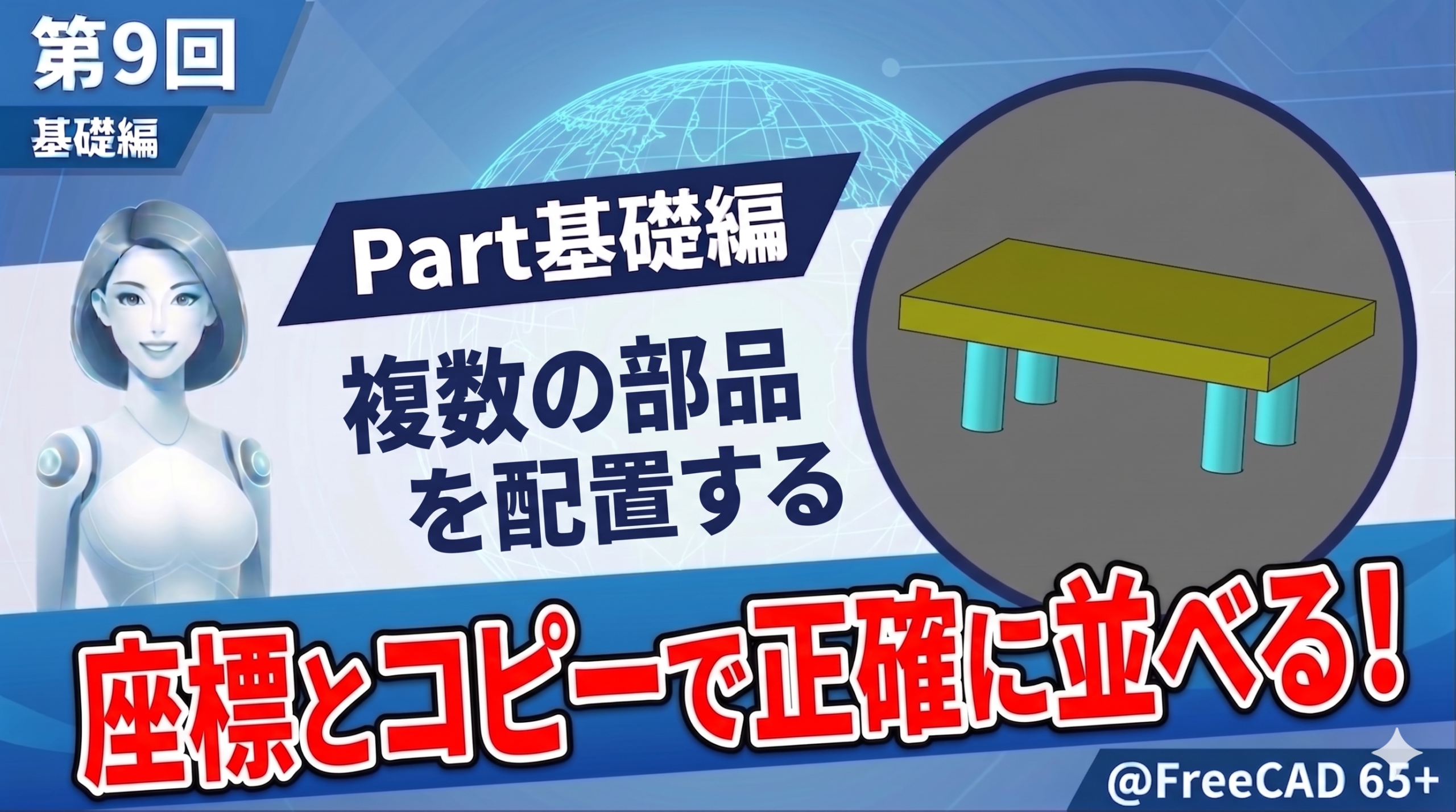
3D CADソフト「FreeCAD」を、はじめての方にもやさしく解説するシリーズです。今回は第9回。これまでの回では、箱を作ったり、穴をあけたり、角を丸めたりと、ひとつの部品に手を加えてきました。
でも実際のものづくりでは、部品は複数あります。箱と、そのフタ。台座と、その上に立つ柱。バラバラに作った形を、正しい位置に並べてはじめて「製品」の姿が見えてきます。
今回は、作った形状を3D空間の好きな位置へ動かす方法を学びます。これができると、組立図のようなレイアウトが作れるようになります。
今日つくるもの
箱、フタ、円柱という3つの形状を用意して、それぞれを別の位置に並べます。箱の上にフタを載せ、その隣に円柱を立てる。たったそれだけですが、この操作は今後どの部品を作るときにも必ず使う基本です。
この回でできるようになること
・データタブの「Placement」で、形状の位置を数字で指定できる
・X・Y・Zの3つの方向の意味が分かる
・ツリーの中で、どの形状を選んでいるかを見分けられる
まず3つの形状を用意する
Partワークベンチに切り替えて、立方体を2つ、円柱を1つ作ります。ツールバーの箱のアイコンを2回、円柱のアイコンを1回クリックするだけです。
この時点では、3つとも原点(座標の0,0,0)に重なって置かれています。画面上では1つの塊のように見えて、これで正しい状態です。左側のツリーには「Box」「Box001」「Cylinder」と3つの名前が並んでいるはずです。
ここで大事なのが、このツリーです。画面の中で形が重なっていても、ツリーの名前をクリックすれば、どの形状を扱っているかを確実に選べます。名前をクリックすると、画面のその形状が緑色に変わるので確認してみてください。
Placementで位置を動かす
ツリーで「Box001」をクリックして選びます。画面の左下に「データ」というタブがあるので、そこを開いてください。プロパティの一覧の中に「Placement」という項目があります。
左の三角マークをクリックして開くと、中に「Position」が現れます。さらに開くと x、y、z という3つの欄が出てきます。これが形状の置き場所を表す数字です。
ここでZの欄に「10」と入力してEnterを押してみてください。Box001が真上へ10mm持ち上がりました。最初の立方体の高さが10mmなので、ちょうど上にぴったり載った状態です。これでフタが載りました。
次に「Cylinder」を選び、同じようにPlacementを開いて、今度はXの欄に「20」と入力します。円柱が横へ20mm移動して、箱の隣に立ちました。
X・Y・Zの覚え方
Xは左右、Yは奥と手前、Zは上下です。数字がプラスなら右・奥・上へ、マイナスなら左・手前・下へ動きます。画面の右下に小さな座標軸が表示されているので、迷ったらそれを見ると方向が分かります。
角度もつけられる
Placementの中には「Angle」と「Axis」という項目もあります。Axisで回す軸を決めて、Angleで角度を入れると、形状が傾きます。
試してみましょう。Cylinderを選んで、AxisのYを「1」に、Zを「0」に変えます。そのうえでAngleに「90」と入れると、立っていた円柱が横に倒れます。パイプを寝かせたいときなどに使う操作です。
最初は数字を入れて結果を見る、という繰り返しで十分です。何度かやっているうちに、どの軸をどう回せばどうなるかが体で分かってきます。
つまずきやすいところ
数字を入れても何も動かないときは、形状が選ばれていない可能性があります。ツリーで名前をクリックして、画面の形が緑色になっているか確認してください。
もうひとつよくあるのが、Placementの三角マークを開かずに、Placement欄そのものに数字を入れようとしてしまうことです。位置の数字は、Placement → Position → x・y・z と2段階開いた先にあります。
形が画面から消えてしまったように見えたら、大きな数字を入れて遠くへ飛んでいるのかもしれません。数字を0に戻すか、キーボードでViewメニューの「全体を表示」を使えば、画面に収まって見つかります。
まとめ
今回は、Placementを使って形状を好きな位置に置く方法を学びました。ポイントは3つです。
ツリーで形状を選んでから操作すること。位置はPlacement → Position → x・y・zの数字で決まること。Xは左右、Yは奥手前、Zは上下ということ。
この操作は、これから作るどんな部品でも必ず使います。次回は、目分量ではなく計算した数字でぴったりの位置に穴をあける方法を学びます。今回覚えた座標の考え方が、そのまま生きてきますよ。
動画で見る
実際の操作の流れは動画でご覧いただけます。







コメント