3D CADソフト「FreeCAD」を、はじめての方にもやさしく解説するシリーズです。今回は第11回。これまで別々に練習してきた「引き算(Cut)」と「足し算(Fuse)」を、1つの部品の中で組み合わせます。
穴のあいたプレートに、別のブロックをくっつける。たったこれだけのことですが、ここが分かると、現実の部品づくりがぐっと身近になります。金具やブラケットなど、世の中の部品の多くは「穴」と「出っ張り」の組み合わせでできているからです。
この回でできるようになること
- CutとFuseを1つのモデルで組み合わせる
- 「穴=引き算」「出っ張り=足し算」という役割分担を理解する
- モデルツリーから「作り方の歴史」を読み取る
今日つくるもの
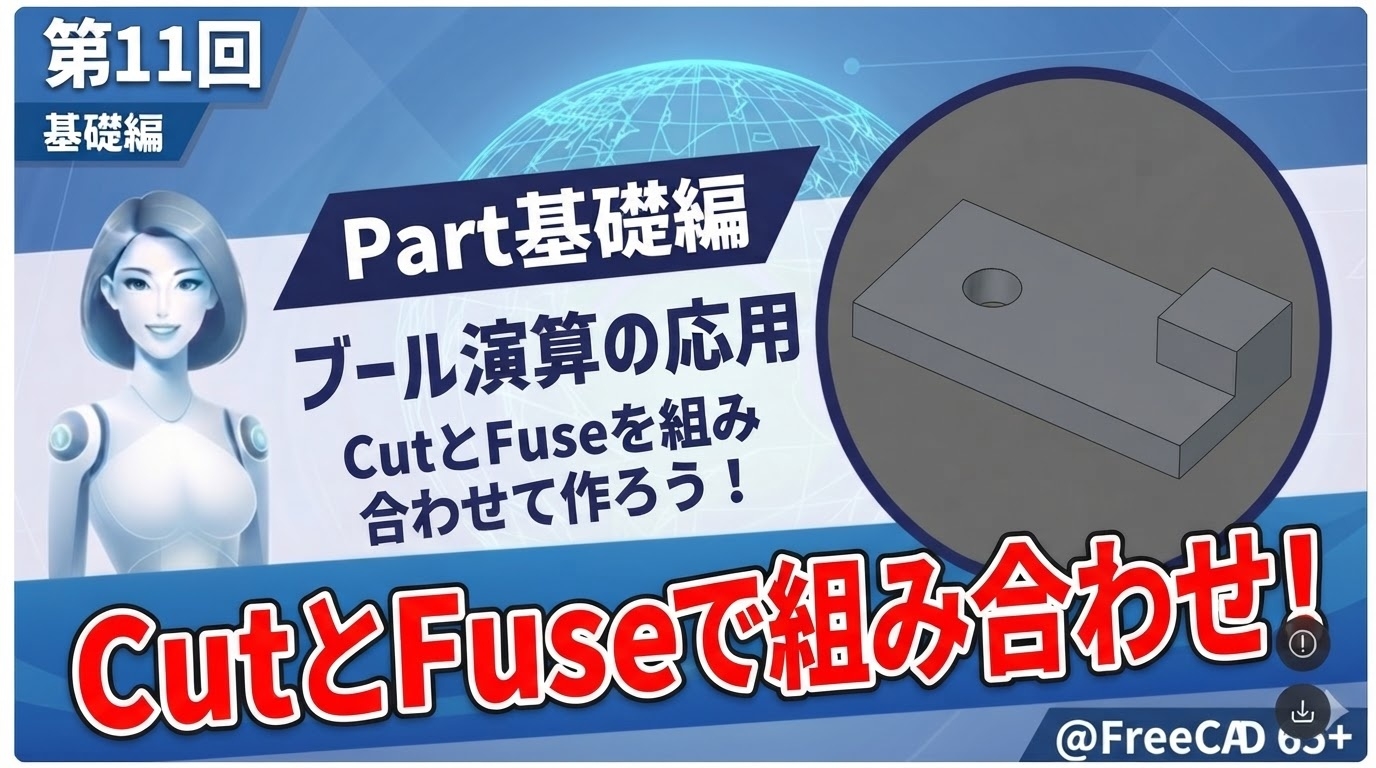
細長いプレートの左側に穴を1つあけ、右側に四角いブロックを乗せた部品です。寸法はすべて数値で指定するので、誰がやっても同じ形になります。
作業の流れは、次の5ステップです。
- 板(プレート)を作る
- 円柱で穴を開ける
- 出っ張りブロックを追加する
- Fuseで1つにまとめる
- 構造を確認する
ステップ1:基準になる板を作る
新しいファイルを開き、ワークベンチが Part になっていることを確認します。
Part メニューから 立方体(Box) を選ぶと、画面に立方体があらわれます。左のモデルツリーで立方体を選び、右側のデータ欄で寸法を入れます。
今回は少し長めの板にします。
| 項目 | 数値 |
|---|---|
| 長さ(Length) | 80 mm |
| 幅(Width) | 40 mm |
| 高さ(Height) | 8 mm |
Enterを押すと、細長いプレートのできあがりです。ここまでは、これまでの回と同じ「板づくり」です。
ステップ2:円柱で穴をあける
次に、この板に穴をあけます。Part メニューから 円柱(Cylinder) を選び、データタブで寸法を入れます。
| 項目 | 数値 |
|---|---|
| 半径(Radius) | 6 mm |
| 高さ(Height) | 20 mm |
この円柱を、板の左側に置きます。配置(Placement)の Position を開き、次のように設定します。
| 軸 | 位置 |
|---|---|
| X | 20 |
| Y | 20 |
| Z | −4 |
ポイントは Z=−4 です。板の厚みが8mmなので、円柱を半分(4mm)だけ下げると、板の真ん中をきれいに貫きます。
円柱が板を貫いたら、穴あけの準備は完了です。
カット(引き算)を実行する
モデルツリーで、まず 板 をクリック。次に Ctrlを押しながら円柱 をクリックします。2つとも青く選ばれた状態で、Part → Cut を選びます。
これで板に穴が1つあきました。モデルツリーには Cut という新しいオブジェクトができます。これが「穴あきプレート」そのものです。
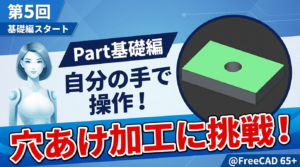
💡 ここが第5回の復習です。 Cutは「引き算」。先に選んだものから、後に選んだものの形をくり抜きます。
ステップ3:出っ張りブロックを足す
今度はプレートの右側に、出っ張りを作ります。もう1つ 立方体 を作り、寸法を入れます。
| 項目 | 数値 |
|---|---|
| 長さ・幅・高さ | 各 20 mm |
このブロックを右側へ移動します。
| 軸 | 位置 |
|---|---|
| X | 60 |
| Y | 20 |
| Z | 0 |
板の右側に、少し背の高いブロックが乗った形になります。
ステップ4:Fuseで1つにまとめる
穴あきプレート(Cut)と、今作ったブロックを1つにします。
モデルツリーで Cut をクリックし、次に Ctrlを押しながらブロック をクリック。2つを選んだ状態で Part → Fuse を選びます。
これで、穴のあいたプレートと右側の出っ張りが、1つの部品になりました。ツリーには Fusion という名前でまとまります。
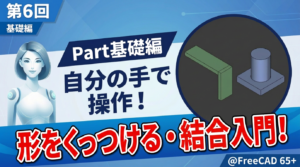
💡 ここが第6回の復習です。 Fuseは「足し算」。選んだものを溶け合わせて1つにします。
ステップ5:構造を確認する ─ モデルツリーは「作り方の歴史」
完成した部品を整理してみましょう。
- 左側の 穴 は X=20 の位置(引き算でつくった)
- 右側の 出っ張り は X=60 の位置(足し算でつくった)
- 80mmの板の中心(X=40)をはさんで、左右に配置されている
一言でまとめると、「左側で引き算、右側で足し算」。これが今日の合わせ技です。
モデルツリーの Cut → Fusion という流れは、あなたがどんな順番で作ったかを記録した「作り方の歴史」です。目のマークで表示を切り替えれば、Cutだけ・ブロックだけ、と中身を確認することもできます。
今日の3つのポイント
- 役割分担 ── 穴をあけるのはCut(引き算)、付け足すのはFuse(足し算)
- 数値入力 ── 位置はすべてX・Y・Zの数値で正確に決める
- モデルツリー ── Cut→Fusionの流れが「作り方の歴史」になる
練習してみましょう
慣れてきたら、こんなアレンジに挑戦してみてください。
- 穴を 2つ に増やしてみる
- 出っ張りを L字型 に変えてみる
CutとFuseの応用が、さらに身につきます。失敗しても大丈夫です。 何度でも繰り返して、ご自身のペースで進めてください。
動画でも見られます 🎥
この回の操作は、画面の動きを見ながらのほうが分かりやすい部分もあります。実際にFreeCADを動かしている様子は、YouTubeの動画でご覧いただけます。
👉 第11回の動画を見る(YouTube) ※動画URLを貼ってください
もっと体系的に学びたい方へ 📚
このブログは1回ずつの解説ですが、「最初から順番に、しっかり学びたい」という方には、まとまった教材もご用意しています。
次回予告
第12回は、回転体にチャレンジします。コップのような丸い形を、回転だけで作る練習です。お楽しみに。
このシリーズは、3D CADをはじめて学ぶ方のための入門講座です。ご質問やご感想は、お問い合わせからお気軽にどうぞ。